


はじめに
あなたの Claris FileMaker カスタム App に AI チャット機能を簡単に追加できる FileMaker アドオン「App Assistant」、もう試してみましたか?
App Assistant を使えば、自然な日本語で AI と会話するだけで、FileMaker データベースの検索・集計から、RAG スペースへの質問・要約までを、すべてチャット形式で操作できます。
「App Assistant」アドオンは、英語版(v1.19)が 2025 年 8 月にリリースされ、同年 10 月に US の Claris エンジニアリングブログで紹介されました。そしてこのたび日本語版がリリースされ、エンジニアリングブログも翻訳公開されました。
このブログでは、このエンジニアリングブログの前半の、App Assistant のインストールと設定、チャットウインドウの利用方法、そしてチャットウインドウの機能のカスタマイズについて順に説明していきます。
FileMaker でこれから AI 活用に挑戦したい方だけでなく、FileMaker ビギナーズ & ジュニアズのみなさんもご一緒に、ご自身のカスタム App に AI チャット機能を組み込んでみましょう!
今回の旅路:
- App Assistant の設定と基本的な使い方
- Claris FileMaker 2025 の AI 機能とは
- App Assistant 」とは
- App Assistant のインストール
- App Assistant の設定
- App Assistant の基本的な使い方
- App Assistant のカスタマイズ
- 一般的なユーザプロンプトに応答できるようにする
- 再び、データベース 検索も可能にする(ツール定義の追加)
- できました(使用例)
- おわりに
1. App Assistant の設定と基本的な使い方
Claris FileMaker 2025 の AI 機能とは
FileMaker では、ご存知のとおり、以前から機械学習を使った予測・分類や埋め込みベクトルを使ったセマンティック検索などが利用可能でした。これに加えて、FileMaker 2025 (22.0.1) では生成 AI を利用するための AI スクリプトステップや AI 関数などが大幅に追加され、さらに AI モデルサーバーや RAG スペースなども利用可能となっています。
FileMaker 2025 で追加された AI 機能について詳しくは、Claris ブログの「Claris FileMaker 2025 - AI を活用するための新機能」シリーズ(全 7 本)や YouTube Claris 公式チャンネルなどをご覧ください。
なお、FileMaker ビギナーズ&ジュニアズのみなさんは、最近リリースされた「Claris FileMaker Pro AI に関連するスクリプトをサクッと体験」ガイドブック(全 9 ステップ)を使って、主要な AI スクリプトステップをステップ・バイ・ステップで確認することができます。まだご覧になってない方は、ぜひ覗いてみてください。
「App Assistant 」とは
App Assistant は、FileMaker 2025 (22.0.1) で追加された AI スクリプトステップと AI 関数を利用した FileMaker アドオンです。アドオンですので、お手持ちのカスタム App にすぐにインストールして利用できます。FileMaker データベースに対して ChatGPT のようにチャットで質問できるのはもちろん、このアドオン用のスクリプトを直接編集すれば、RAG を活用した情報検索の仕組みも実現可能です。
今回は、以下のエンジニアリングブログの前半の内容に沿って App Assistant をご紹介します。エンジニアリングブログの後半(「複数のドキュメントに関するプロンプトへの応答」以降)は AI モデルサーバーをセットアップするなど、ちょっと高度な内容になるので、まずはその前まで、App Assistant がどういうものかがわかりそうなところまでやってみます。
エンジニアリングブログを横に開いて眺めながら、App Assistant を自分のカスタム App にインストールして、実際に AI とチャットしてみましょう。
エンジニアリングブログ
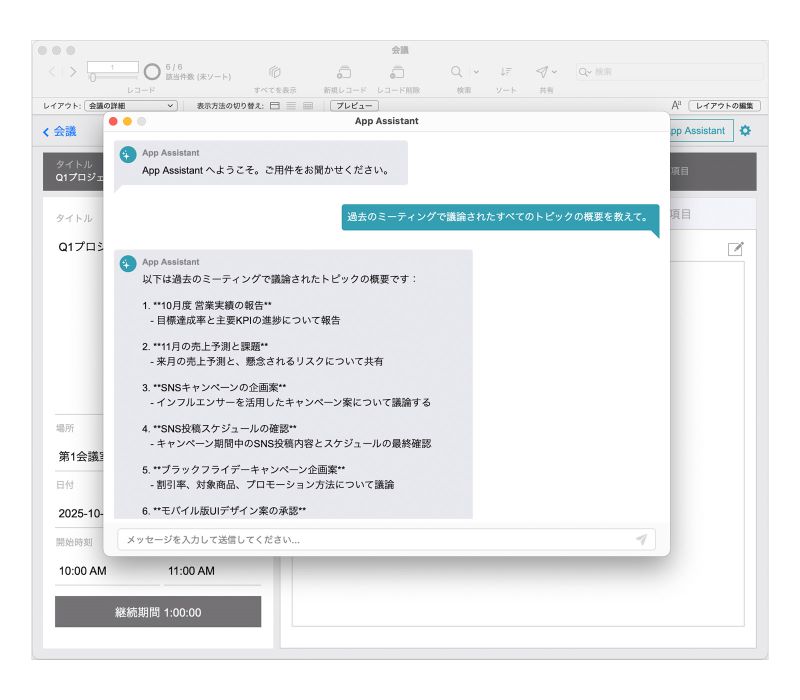
「会議」App にインストールした App Assistant(Claris エンジニアリングブログ日本語版より)
なお、App Assistant を利用するには Claris FileMaker 2025 (22.0.2) 以降が必要です。お持ちでない方は、最新版の無料評価版をダウンロードして、一緒に App Assistant の AI チャット機能を体験しましょう!
App Assistant のインストール
App Assistant のインストールは簡単です。以下の 2 ステップで完了します。
- App Assistant アドオンファイルを Claris Marketplace からダウンロードして所定のフォルダに配置
- カスタム App へのアドオンのインストール
どちらのステップも、エンジニアリングブログの「App Assistant アドオンのインストール」のセクションでわかりやすく解説されているので、その通りにやればインストールできてしまうのですが、以下、この 2 ステップについて、少しだけ補足しておきます。
なお、App Assistant アドオンを使用する際は、Marketplace のダウンロードページに記載されているライセンス条件を確認しておいてください。
Step 1:アドオンファイルのダウンロードと配置このステップは、エンジニアリングブログに記載されている 1. 〜 4. までの手順に対応します。
App Assistant は FileMaker アドオンですが、他の FileMaker Pro 標準のアドオンとは違ってデフォルトでは FileMaker Pro に含まれていません。このため、アドオンファイルをダウンロードして、FileMaker Pro がアドオンとしてアクセスできる場所に置く必要があります。
アドオンファイルを置く場所(「AddonModules」フォルダ)は、エンジニアリングブログに記載されているように、FileMaker Pro を利用している OS(Windows か macOS か)によって異なります。普段アクセスしない場所なので、「こんなフォルダがあるんだ」と楽しんでディレクトリを掘り進んでください。
アドオンファイルを所定の場所にコピーしたら、FileMaker Pro が起動中の場合は再起動してください。
Step 1 が終われば、あとは私たちビギナーズ & ジュニアズも知っているとおり、FileMaker Pro にアドオンをインストールするだけです。FileMaker アドオンを使ったことがある方は、インストールがとても簡単なことはもうご存知ですね。
アドオンを使ったことがない方でも、エンジニアリングブログの手順 5. 〜 9. で詳しく図入りで説明されていますので、そちらを参照しながら、ご自身のカスタム App にインストールしてみてください。
今回筆者は、Claris の中で使っているカスタム App「Claris Japan コンテンツ DB」にインストールしてみました。このカスタム App は、Claris で公開しているコンテンツ(動画、記事、ドキュメントなど)を管理しているものです。Claris では、みなさんに Claris 製品を活用していただけるよう、日夜腐心しながらさまざまなコンテンツを企画、制作、公開しておりますが、数が多くなってくるとさすがにいちいち覚えてられないので(特に筆者)、「あれ、どこに書いてあったっけ?」「○○について、どれだけ情報発信してたっけ?」を AI を使って簡単に検索できたらなあ、と思ってやってみました。できるかな?
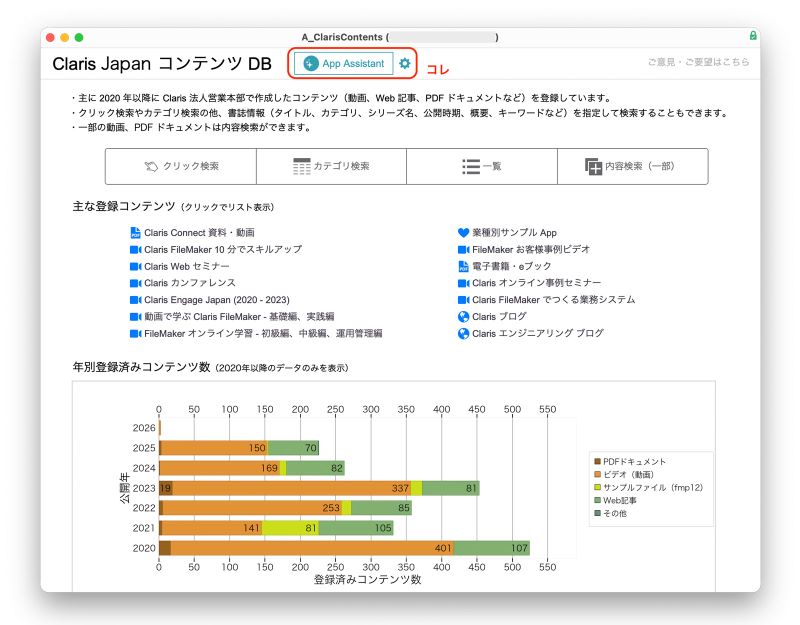
App Assistant のインストール例
App Assistant の設定
App Assistant をカスタム App にインストールしたら、実際に使い始める前に、[App Assistant 設定] ダイアログで次の内容を設定します。
- どの AI モデルを使用するか(モデルプロバイダ、モデル、API キー、エンドポイント)
- App Assistant をどのように使うか(アクション、ストリーム、スライディングウインドウ、カスタム指示)
- App Assistant をどのテーブルに対して使うか(クエリー用テーブル)
これらの設定手順は、エンジニアリングブログの「App Assistant のセットアップ」に記載されています。[App Assistant 設定] ダイアログは、レイアウトに配置した App Assistant アドオン(ボタン)の右横の歯車アイコンをクリックすると表示されます。この操作や各設定項目については、エンジニアリングブログを参考にしてください。
App Assistant は、インストールした当初(あとでカスタマイズします)は [自然言語で SQL クエリーを実行] スクリプトステップを使って FileMaker データベースを検索します。したがって、[App Assistant 設定] ダイアログで設定する [モデルプロバイダ] と [モデル] には、このスクリプトステップがサポートしているものを設定することができます。いくつか選択肢はありますが、ここではエンジニアリングブログと同様に OpenAI の gpt-4o を使用することにします(有料ですが…)。他のモデルプロバイダのモデルを使うと異なる結果になることがあるので、余裕のある方はその違いも確認してみてください。
なお、サポートされているモデルは FileMaker のバージョンによって異なる場合があるので、念のため、利用する前に「Claris FileMaker 動作環境」を確認してください。
AI モデルに送信する DDL の最適化
[App Assistant 設定] ダイアログでの設定が終わったら、[自然言語で SQL クエリーを実行] スクリプトステップから AI モデルに送信する DDL(データベーススキーマ)を「最適化」します。エンジニアリングブログでは、「App Assistant のためのフィールド情報の最適化」というセクションで解説されている部分です。
App Assistant が利用するテーブル(実際はテーブルオカレンス)は、[App Assistant 設定] ダイアログの [クエリー用テーブル] で指定するのですが、ここでのポイントは、指定したテーブル内のフィールド情報をすべて AI モデルに送信するのではなく、チャットに関係あるフィールドだけを、その説明文付きで送信するように設定する点です。
具体的には、App Assistant で使いそうな(チャットに関係しそうな)フィールドのコメント欄に [LLM] タグを追加しておきます。さらに、[LLM] タグの後ろにフィールドに保存されるデータの説明や目的を記述しておきます。これにより、[LLM] タグが付加されていないフィールドは AI モデルへ送信されないので通信量が削減されるだけでなく、[LLM] タグと説明文が付加されたフィールドが AI モデルに送信されることによって、AI モデル側で効率的に応答を生成できるようになることも期待されます。
フィールドコメントにどういう説明文を入れるとよいかについては、Claris FileMaker Pro ヘルプの「DDL および SQL クエリー生成におけるデータベーススキーマのベストプラクティス」も参考にしてください。
今回 App Assistant をインストールした Claris の「コンテンツ DB」App では、登録コンテンツの書誌情報(タイトル、公開時期、メディアの種類、シリーズ名、ID など)と内容に関係するフィールド(概要、キーワードなど)に、せっせと [LLM] タグとその説明を追加しました。地味に面倒でした。
App Assistant の基本的な使い方
設定が完了したら、App Assistant ボタンをクリックしてチャットウインドウを開き、実際に質問してみましょう。ChatGPT にするような自然な日本語で大丈夫です。エンジニアリングブログの「App Assistant の利用」セクションでは、サンプルとして使っている「会議」App にちょっと微妙な質問(「会議に費やされた時間」を敢えて確認するという…)をしたりもしていますが、ここでは、Claris のコンテンツについて質問してみます。
手始めに、AI モデルに聞かなくてもカスタム App の表示で結果がすぐわかる質問をしてみました。「2025 年に公開したコンテンツは何件?」です。
そうすると、下図 (1) のとおり「226 件」という応答が表示されました。これは、レイアウトの表示からわかるように、正解です。
そうすると次は、この値を AI モデルがどうやって導いたか、知りたいですよね。なので、今度は [App Assistant 設定] ダイアログの [アクション] を [クエリー] から [SQL を取得] に変更して、同じ質問をしてみました。
そうすると今度は、AI モデルから返された SQL 文が、実行はされず、チャットウインドウに応答として表示されます(下図 (2))。 なるほど、この SQL 文も正しいです。
こうやって、AI モデルの応答が正しいかどうかの検証(ファクトチェック)をすることも大切ですね。
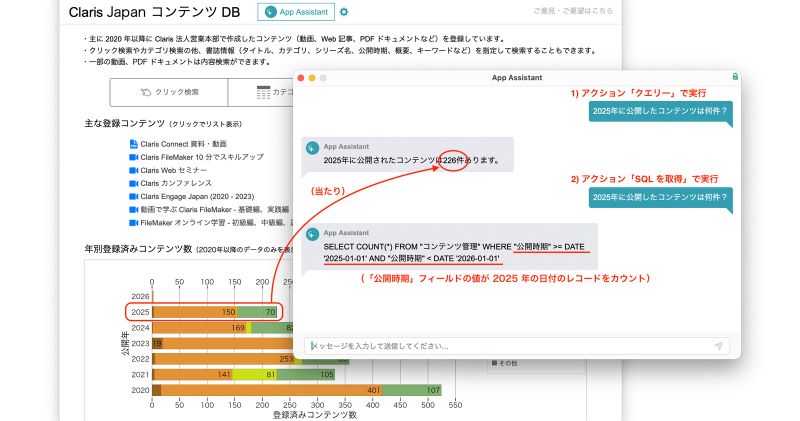
App Assistant の利用例
次は、[App Assistant 設定] ダイアログで [アクション] を [SQL を取得] から [クエリー] に戻し、レイアウトの表示からはわからない質問「AI に関係するものの件数」を聞いてみます。FileMaker Pro でこの件数を調べようとすると、コンテンツの内容に関する情報が入ったフィールドに対して検索を実行する必要があるのですが、いろいろなフィールドに関連情報が入っているのでちょっと面倒です。
この質問を App Assistant で実行した結果が、以下の図です。
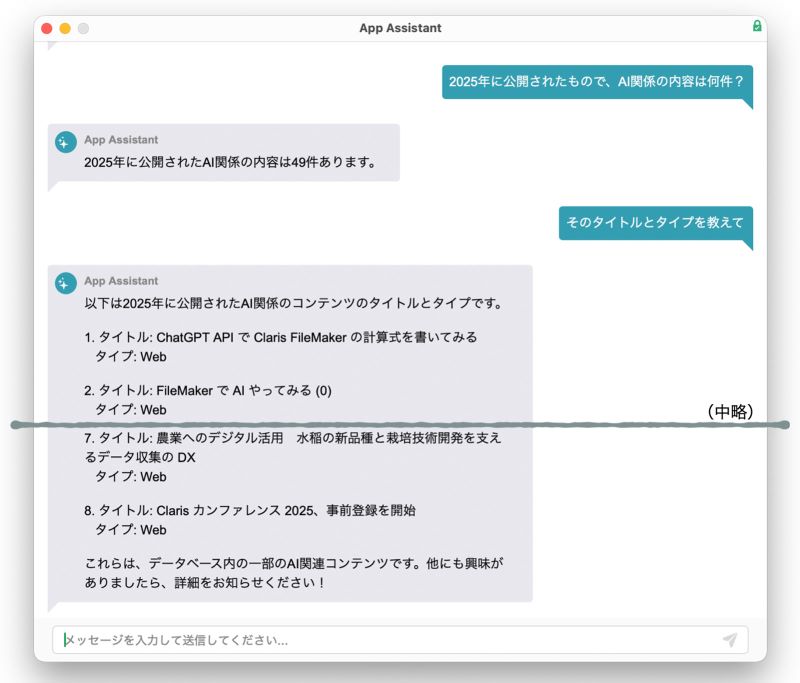
上の図の例では、「AI 関係」のコンテンツは「49件」あるとし、その「一部」として 8 件を挙げました。列挙されているタイトルを見る限り、これは正しそうです。
個人的には、上の図の 7 番目に挙げられている「農業へのデジタル活用 水稲の新品種と栽培技術開発を支えるデータ収集の DX」を「AI 関係の内容」として拾ってきたことにちょっとびっくりしました。これは機械学習モデルを利用した事例ブログ記事なのですが、データベースの内容を確認したところ、今回の検索に一番使われそうな「概要」フィールドには「AI」という語はひとつも使われてません。よく見てみると、「キーワード」フィールドに 1 個だけ「AI」が登録されてました。「キーワード」フィールドは、上の「AI モデルに送信する DDL の最適化」セクションでせっせと [LLM] タグを付けたフィールドの一つです。でかした、ワタシ!
AI モデルに使って欲しいフィールドにはちゃんと [LLM] タグと説明を入れておくことが重要、ということですね。
実は、AI モデル(LLM)の特性上、同じ質問をしても返される SQL 文は同じとは限りません。App Assistant の設定を [SQL を取得] にして何度か同じ質問をしてみたところ、「キーワード」フィールドは SQL 文で使われたり使われなかったりしていました。つまり、設定が [クエリー] のときに返ってきた応答に対して、もう一度、設定を [SQL を取得] に変更して実行したとしても、返ってきた SQL 文がその前に使われたものと同じにはならない(かもしれない)ということです。上で「ファクトチェック重要!」と書きましたが、本当にファクトチェックをしようとすると、応答と一緒に、その時に使われた SQL 文も取得できるといいですね(今後の機能強化にご期待ください!)。
もう一つ、上図のスクリーンショットを撮るために同じ質問を何度か試したのですが、応答として返された件数は 0 件から 100 件以上とまちまちでした。このように応答が安定しないのは、上記のとおり、AI モデル(LLM)の特性からも仕方がないのですが、データベースのフィールド名や [LLM] タグと共に与える説明文などにも、AI モデルが「理解」しやすいように、さらに工夫が必要なのかもしれません。現在のところ、こちらからの質問を、やんわりデータベーススキーマを意識したもの(質問にフィールド名に使っている単語を使うとか)にすると、AI モデルも適切な SQL 文を返してくるような気がしました。
自分以外の人に伝わるようにフィールド名やコメントをわかりやすくすることは、相手が人間でも AI モデルでも同じですね。
2. App Assistant のカスタマイズ
一般的なユーザプロンプトに応答できるようにする
App Assistant の機能を実現しているスクリプト群は、完全アクセス権を持つアカウントで編集可能になっています。エンジニアリングブログでは、「App Assistant をカスタマイズして他の AI 機能を使用する」セクションにおいて、その一つのスクリプトの内容を直接編集して、FileMaker 2025 で導入された AI スクリプトステップの動作をいろいろと試しています。
アドオンの内容を直接編集するなんてちょっと緊張しますが、私たちもその大胆さを見習ってやってみましょう!(途中でわからなくなったりアドオンが壊れたりしたら、アドオンをいったんカスタム App からアンインストールして、もう 1 回インストールし直せばよいだけです!)
デフォルトでは、App Assistant は FileMaker データベースからのデータ取り出し専用アシスタントになっています。でも、私たちが普段使っている ChatGPT や Gemini、Claude のように、「今日は寒いね」とか「Claris と Apple の関係はどうなってるの?」など一般的な会話にも応答してくれるようになると、ちょっと楽しそうだと思いませんか?
このために、スクリプトを少し編集します。
編集するスクリプトは、「App Assistant - LLM Prompt」スクリプトです。スクリプトワークスペースを開くと、App Assistant アドオン関係のスクリプトが「App Assistant - Chatbot」と「App Assistant - Chat History」という 2 つのスクリプトフォルダにまとめられているのがわかります。編集対象の「App Assistant - LLM Prompt」スクリプトは、「App Assistant - Chatbot」フォルダの中(下から 3 番目)にあります。
このスクリプトは当初、[自然言語で SQL クエリーを実行] スクリプトステップを使って AI モデルとやり取りした結果を、チャットウインドウに表示するようになっています。これを、以下のように編集します。
- 「App Assistant - LLM Prompt」スクリプトの中の [自然言語で SQL クエリーを実行] スクリプトステップ(デフォルトでは 112 行目)を、[モデルから応答を生成] スクリプトステップに変更
[モデルから応答を生成] スクリプトステップの各オプションの具体的な設定値は、エンジニアリングブログの手順 5. を参照してください(このスクリプトで使っている変数名はなかなか長いので、オプションに設定する際にはエンジニアリングブログの文字列をコピーして使うとタイプミスの心配がないですね、と老婆心が呟く…)。
これだけで、ユーザプロンプトだけを AI モデルに送信して応答を得るようになります。編集前とは異なり、FileMaker データベースの情報は一切送信しません。
スクリプトの編集が完了したら、スクリプトを保存して、App Assistant のチャットウインドウで質問してみます。
今回は FileMaker データベースとは関係のない質問、ということで、「Apple と Claris の関係」について聞いてみました。
それで返ってきたのが、下図 (3) のような回答です。なるほど、それっぽく返してきてはいますが、ちょっと違ってます。AI モデルの学習データに Claris 黎明期のことについてあまりちゃんとした情報がなかったのかもしれません。間違い、全部おわかりですか?(なお、「Claris が Apple の子会社」というのは真実です!)
念のため、スクリプトを編集する前に使った、FileMaker データベースについての質問「2025 年に公開したコンテンツは何件?」も聞いてみました。そうすると下図 (4) のとおり、「2023 年 10 月までの知識しかないので」と逃げられているものの、応答文の中の「コンテンツ」は「コンテンツ DB」App の「コンテンツ」のことだとは思ってない雰囲気です。もしかして全世界の「コンテンツ」のことだと思っている? じゃあ、「2023 年 10 月」よりも前、「2022 年に公開したコンテンツは何件?」と質問したら何が返ってくるのでしょう? ふふふ、これもやってみました。どういう応答があったのか、ご興味のある方は ChatGPT で試してみてください(ちなみに、ChatGPT でも同じような応答でした)。
以上のように、この時点の App Assistant は「カスタム App のデータベースについては何も知らない状態」になっています。
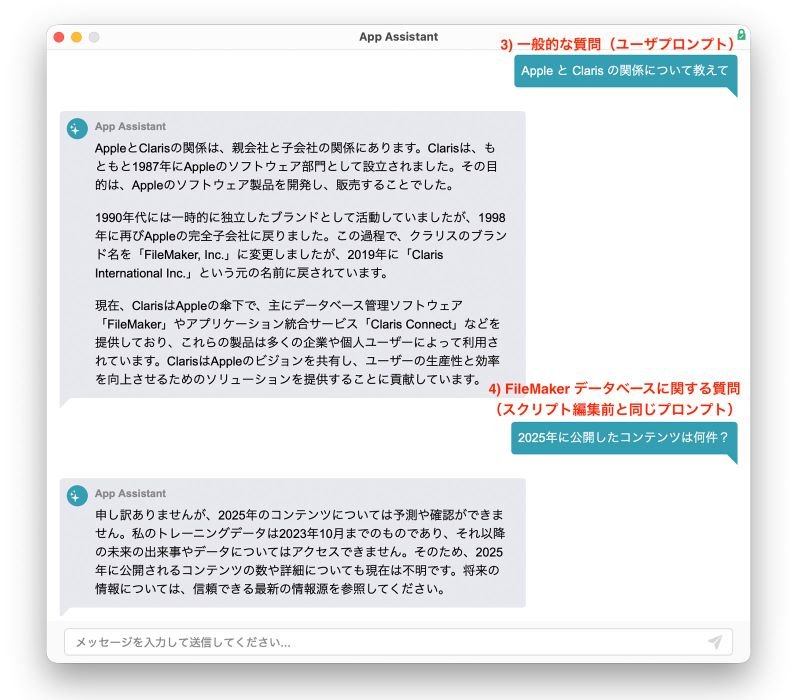
スクリプトを編集して [モデルから応答を生成] スクリプトステップに変更した場合の応答
再び、データベース 検索も可能にする(ツール定義の追加)
App Assistant と雑談できるようになったのはちょっと嬉しいですが、これだとわざわざカスタム App にアドオンとして組み込んだ意味がありませんね(ChatGPT を使えばいいので)。
でも、ご安心を。エンジニアリングブログにはこの後、App Assistant を雑談もできるけどデータベースも検索してくれる…、逆だ、チャットでデータベースを検索してくれて、たまに雑談にも乗ってくれるようにする方法が解説されています。この手順は、エンジニアリングブログでは、「App Assistant - LLM Prompt」スクリプトに [モデルから応答を生成] スクリプトステップを設定した直後からはじまっています(設定した結果を確かめることなくすぐに、とは、なかなかストイックですね)。
詳しい編集方法などはエンジニアリングブログを参照していただければと思いますが、ここでは [モデルから応答を生成] スクリプトステップの「ツールの使用(Tool Use)」機能を使います。これは、AI モデルが単体では実行できないタスクを外部のツールや関数を呼び出して遂行する機能で、「Tool Calling」(OpenAI では「Function Calling」)とも呼ばれます。
App Assistant では、AI モデルに対して「FileMaker には SQL クエリーでデータベースを検索する関数が組み込まれているよ」という情報(関数名、関数の説明、引数の仕様)をチャット(ユーザプロンプト)と一緒に渡します。AI モデルがチャットを分析して FileMaker データベースを検索する必要があると判断すると、その関数を呼び出すような応答(関数名と引数)を返してくれるので、それを実行して結果を得るという仕組みです。
今回利用するのは、FileMaker Pro にあらかじめ組み込まれている「execute_sql」というツール用の関数です。この情報を AI モデルに渡すために、カスタム App を次のように編集します。詳しい手順は、エンジニアリングブログを参照してください。
- (上で実施済み)「App Assistant - LLM Prompt」スクリプトの中の [自然言語で SQL クエリーを実行] スクリプトステップ(デフォルトでは 112 行目)を、[モデルから応答を生成] スクリプトステップに変更
- カスタム App のデータベースに、ツール定義(JSON 形式のデータ)を保存するテーブル(「Globals」)とフィールド(「Tool Definitions」)を追加し、エンジニアリングブログに載っているツール定義を入力して保存(エンジニアリングブログの手順 1. 〜 3.)
- ツール定義が保存された上記「Globals::Tool Definitions」フィールドの値を一部編集して、変数(「$toolDefinitions」)に設定(エンジニアリングブログの手順 4.)
- [モデルから応答を生成] スクリプトステップでツールを使えるように、[ツールの定義] オプションを編集(エンジニアリングブログの手順 5.)
-
a. (補足)ツール定義の形式は、モデルプロバイダによって異なります。「execute_sql」の OpenAI 用の定義は、エンジニアリングブログに掲載されているので、コピーして使ってください。
-
a. (補足)ツール定義の中には、検索対象となる FlileMaker データベースの定義(DDL)を含める必要があります。エンジニアリングブログに掲載されている JSON 文字列は、その部分が「**REPLACE WITH DDL HERE**」という文字列になっているので、この文字列を検索対象のテーブル定義(DDL)と置き換えます。この処理は、エンジニアリングブログの手順 4. の [変数を設定] スクリプトステップの中で、変数「$toolDefinitions」に設定する値を作っている Let 関数で行われています。
これで編集は完了です。さて、ちゃんと動くかな?
できました(使用例)
上記編集結果の動作確認のために、これまでと同じ質問をしてみました。
まず、FileMaker データベースとは関係のない質問、「Apple と Claris の関係」についての質問です。これは、下の図 (5) のように、前回と同様の内容が返ってきました。内容が若干異なるのは AI モデル(LLM)の特性で仕方ないのですが、ともあれ、これで、[自然言語で SQL クエリーを実行] スクリプトステップを [モデルから応答を生成] スクリプトステップに変更した直後と同様に、一般的な質問に ChatGPT のように応答できることがわかりました。
次の質問は「2025 年に公開したコンテンツは何件?」です。[モデルから応答を生成] スクリプトステップにツール定義を入れる前はこの質問に答えられなかったのですが、今回は下の図 (6) のようにちゃんと件数を返してきました。つまり、今回は FileMaker データベースを検索できています。
ちなみに、前回と件数の値が異なるのは、このブログを書いている間に新たに 9 件が登録されてデータベースが更新されたからです。念のため。
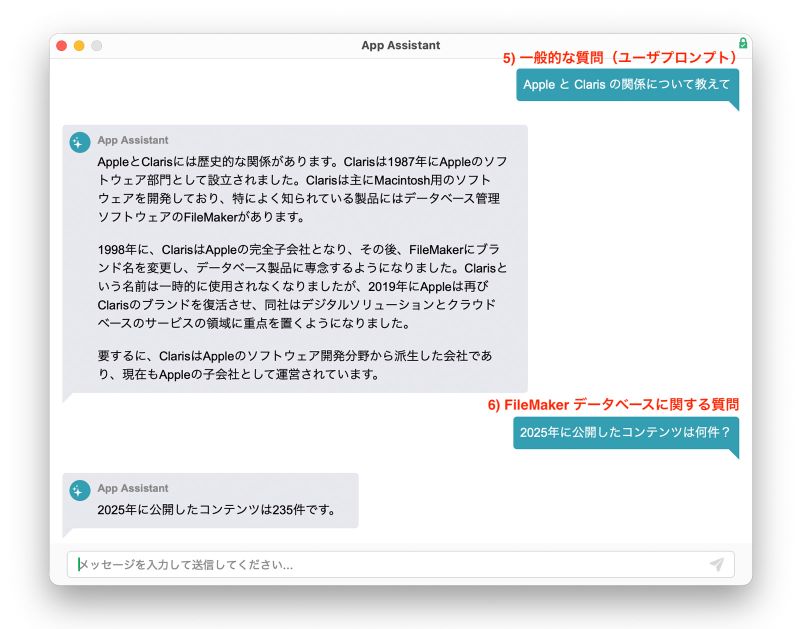
[モデルから応答を生成] スクリプトステップにツール定義を追加した場合の応答
App Assistant は、これでめでたくデータベース検索も雑談もできるようになりました!
エンジニアリングブログではこの後、AI モデルサーバーをセットアップします。そして、RAG スペースに複数の PDF ファイルを追加して、RAG の情報から特定のトピックス(例:自社の贈答品ポリシー)についての要約を得られるようにしています。
この記事もだいぶん長くなってきたので、今回はこの辺りで終わりにしますが、この先にご興味がある方は、ぜひエンジニアリングブログの内容を続けて試してみてください。
3. おわりに
FileMaker アドオン「App Assistant」を使用することによって、カスタム App に簡単に AI チャット機能を追加することができました。
実際に App Assistant をインストールしていろいろと使ってみるとおわかりになるかもしれませんが、びっくりするような賢い応答を返してくることがある一方で、的外れな応答が返ってきたり、時々エラーが発生したりすることもあります。まだまだ難しいこともたくさんあるんだろうなと素人ながらに思うのですが、それでも、自分のカスタム App に AI チャット機能が加わるとどんなことができるようになるのか、App Assistant を使ってみるとそのイメージを掴むことはできるのではないでしょうか。
AI と FileMaker の連携は、これからますます身近になっていきます。App Assistant を使って、一歩先のカスタム App を体験してみてはいかがでしょうか。
改めてお伝えしますが、App Assistant を利用するには Claris FileMaker 2025 (22.0.2) 以降が必要です。お持ちでない方は、最新版の無料評価版をダウンロードして、AI チャット機能を今すぐ体験してみてください。